在计算机网络管理与运维中,网络设备的基础配置是每一位网络工程师必须掌握的基石。无论是路由器、交换机还是防火墙,其初始化设置和日常管理都离不开一系列基础而关键的配置命令。了解并熟练运用这些命令,是构建稳定、高效、安全网络的前提。本文将系统性地介绍网络设备的基本配置流程与核心命令。
一、网络设备的配置模式与访问方式
网络设备通常提供多种配置访问方式,主要包括:
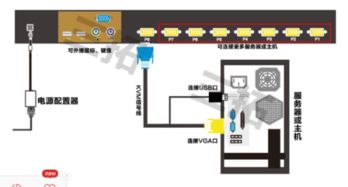
- 控制台(Console)连接:这是最基础、最可靠的访问方式,常用于设备初次上电配置。通过串口线(或USB转串口)连接设备,使用终端仿真软件(如SecureCRT、PuTTY、Xshell)进行配置。
- 远程登录:设备完成基础网络配置后,可以通过Telnet(明文传输,安全性低)或SSH(加密传输,推荐)进行远程管理。
- 网页(Web)管理:部分设备提供图形化的Web管理界面,适合不熟悉命令行操作的场景。
进入命令行界面后,设备通常有几种主要的配置模式,它们层级分明:
- 用户模式(User EXEC Mode):提示符通常为
设备名>。这是登录后的默认模式,权限最低,只能执行基本的查看命令(如ping,show)和测试命令。 - 特权模式(Privileged EXEC Mode):在用户模式下输入
enable命令进入,提示符变为设备名#。此模式下可以执行所有查看命令、重启设备、进入全局配置模式等,权限更高。 - 全局配置模式(Global Configuration Mode):在特权模式下输入
configure terminal(可简写为conf t)进入,提示符变为设备名(config)#。在此模式下进行的配置影响整个设备的全局参数。 - 子配置模式:在全局配置模式下,可以进入各种子配置模式,如接口配置模式
interface <接口名>、线路配置模式line vty 0 4、路由协议配置模式router ospf 1等。
退出命令通常为 exit(返回上一级模式)或 end(直接退回到特权模式)。Ctrl+Z 组合键等同于 end。
二、核心基础配置命令解析
以下以思科(Cisco)设备命令体系为例(其他厂商设备命令逻辑相似,具体语法可能不同),介绍最基础、最常用的配置命令。
- 设备标识与标语配置
hostname <名称>:在全局配置模式下,设置设备的主机名,便于在网络中识别。
banner motd # 标语信息 #:设置当日消息标语(Message of the Day),所有用户在登录时会看到此信息,常用于发布通知或安全警告。
2. 接口(Interface)配置
接口是设备与网络连接的物理或逻辑通道,其配置至关重要。
interface <接口类型><编号>:进入指定接口的配置模式,如interface GigabitEthernet0/1。
ip address <IP地址> <子网掩码>:为接口配置IP地址和子网掩码。
no shutdown:启用接口(默认情况下,许多接口是管理性关闭的)。shutdown命令则用于关闭接口。
description <描述信息>:为接口添加描述,便于后期维护。
duplex auto/full/half:设置接口双工模式。
speed 10/100/1000/auto:设置接口速率。
3. 密码与安全配置
保护设备访问安全是首要任务。
enable secret <密码>:在全局配置模式下,设置进入特权模式的加密密码(强烈推荐使用此命令而非enable password,因为secret是加密存储的)。
line console 0/line vty 0 4:分别进入控制台和虚拟终端(用于Telnet/SSH)线路配置模式。
password <密码>:在线路配置模式下,设置该线路的登录密码。
login:在线路配置模式下,启用密码验证。
service password-encryption:对配置文件中所有明文密码进行弱加密(注意:enable secret默认已强加密,此命令主要加密其他线路密码)。
4. 查看与验证命令
配置完成后,必须进行验证。这些命令主要在用户或特权模式下执行。
show running-config:查看当前正在运行的配置文件,这是最常用的查看命令。
show startup-config:查看保存在NVRAM中的启动配置文件。
show interface <接口名>:查看指定接口的详细信息,包括状态、IP地址、流量统计等。
show ip interface brief:快速查看所有接口的IP地址和状态摘要。
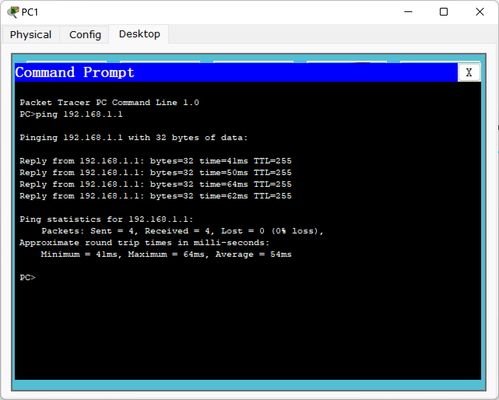
ping <目标IP>:测试网络连通性。
traceroute <目标IP>:跟踪数据包路径。
- 保存与备份配置
copy running-config startup-config或write memory:将当前运行的配置保存到启动配置文件,设备重启后配置不会丢失。
三、基础配置示例流程
假设我们需要为一台新交换机进行基础配置:设置主机名、管理IP、启用SSH并保存配置。
Switch> enable                         # 进入特权模式
Switch# configure terminal             # 进入全局配置模式
Switch(config)# hostname SW-Core-1     # 设置主机名
SW-Core-1(config)# interface vlan 1    # 进入管理VLAN接口(假设使用VLAN1管理)
SW-Core-1(config-if)# ip address 192.168.1.10 255.255.255.0  # 配置管理IP
SW-Core-1(config-if)# no shutdown      # 启用接口
SW-Core-1(config-if)# exit
SW-Core-1(config)# ip default-gateway 192.168.1.1  # 配置默认网关(二层交换机需要)
SW-Core-1(config)# enable secret MyStrongPass!  # 设置特权密码
SW-Core-1(config)# username admin privilege 15 secret AdminPass123  # 创建本地用户
SW-Core-1(config)# line vty 0 4        # 进入VTY线路配置
SW-Core-1(config-line)# transport input ssh  # 只允许SSH接入
SW-Core-1(config-line)# login local    # 使用本地用户数据库认证
SW-Core-1(config-line)# exit
SW-Core-1(config)# crypto key generate rsa modulus 1024  # 生成RSA密钥对(用于SSH)
SW-Core-1(config)# end                  # 直接退回特权模式
SW-Core-1# copy running-config startup-config  # 保存配置
Destination filename [startup-config]?  # 直接回车确认
SW-Core-1# show running-config          # 验证配置
四、学习建议与注意事项
- 理论学习与实践结合:网络配置是实操性极强的技能,务必在真实设备或模拟器(如GNS3、EVE-NG、Cisco Packet Tracer)上反复练习。
- 理解命令的上下文:同一个命令在不同配置模式下可能无效或作用不同,时刻注意命令行提示符。
- 配置前先备份:在对生产环境设备进行重大变更前,务必使用
show running-config查看并备份当前配置。 - 使用帮助功能:命令行中,
?是强大的帮助工具。在任何位置输入?可以列出当前可用的命令或参数。 - 厂商差异:不同厂商(如华为、H3C、Juniper)的命令语法有差异,但核心思想和逻辑相通。掌握一家后,通过官方文档可以快速迁移到其他平台。
网络设备的基础配置命令是网络世界的‘语法’。从设备访问、模式切换,到接口、安全、路由协议的配置,每一步都构建着网络的骨架。通过持续的学习与实验,熟练掌握这些命令,将为深入理解更复杂的网络技术(如VLAN、STP、OSPF、ACL等)打下坚实的基础。